سافت گذر دانشنامه نرم افزار - دانلود رایگان نرم افزار

همه دسته بندی ها

منو
آیکون جستجو در سایت سافت گذر
اطلاعیه های مهم سایت اطلاعیه های مهم سایت
💐 میلاد زینت پدر حضرت زینب سلام الله علیها مبارک باد 💐
 
 
  1. جهت رفع مشکل باز شدن سایت به دلیل بلاک توسط  نود 32 این ویدیو یا این ویدیو(ورژن 9 به بالا) یا راهنمای تصویری را مشاهده کنید
  2. اکانت های بروزرسانی نود32 با قیمت های مناسب به صورت یک ، سه ، شش و دوازده ماهه از اینجا قابل خرید می باشد.

نرم افزار های پرکاربرد

ثبت نام | ورود

اخبار آموزشی

چگونگی روشن کردن رایانه به صورت خودکار و از پیش زمانبندی شده

آیا شما هم رایانه خود را هر روز و سر ساعت خاصی روشن می کنید؟ جالب است بدانید که می توانید کاری کنید تا کامپیوتر به صورت خودکار و از پیش زمانبندی شده روشن گردد. البته با توجه به سرعت بالای رایانه های مدرن، شاید انجام این کار لازم نباشد اما در مجموع هر کسی دوست دارد کارها به صورت خودکار صورت پذیرند. حتی این قابلیت برای زمان هایی که می خواهید تنظیم کنید تا کامپیوتر در نیمه های شب روشن شود و دانلود کند، فوق العاده خواهد بود. به هر ترتیب، با سافت گذر همراه باشید تا چگونگی انجام این کار را به شما آموزش دهیم.
ویندوز ویندوز 10 سیستم عامل مایکروسافت آموزش ویندوز 10

فعالسازی گزینه مربوطه از بخش BIOS یا UEFI

این گزینه در اکثر رایانه ها یافت می شود اما اینکه چه شکلی است و متن آن چگونه است، کاملاً بستگی به سخت افزار دارد.

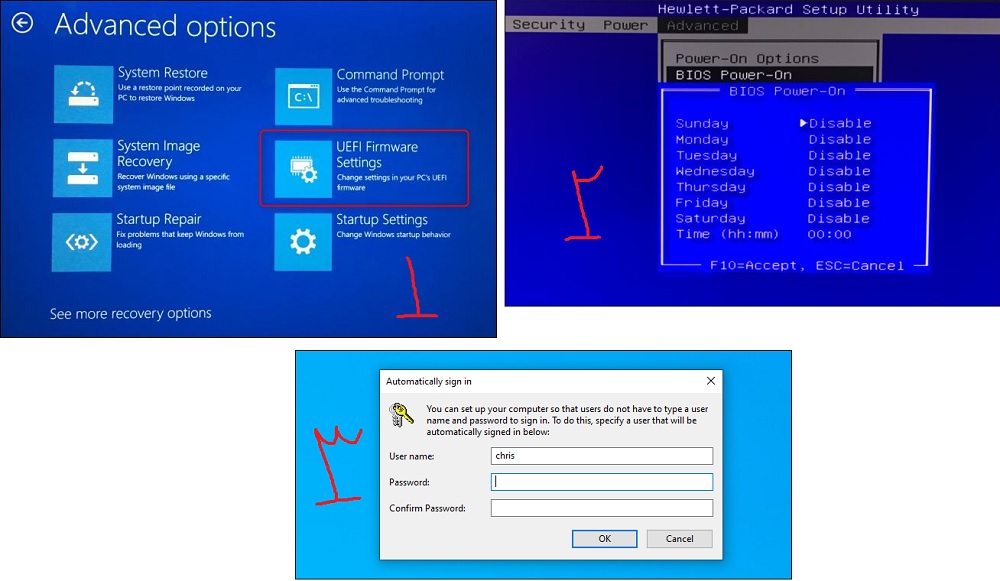
برای پیدا کردن این گزینه، شما باید به تنظیمات BIOS یا UEFI بروید (UEFI نمونه مدرن و جایگزین BIOS در رایانه های قدیمی است). جهت دسترسی به این آپشن، ابتدا رایانه را ری استارت کرده و دکمه لازم (Delete، F11، Esc و . . .) را بزنید.

در بعضی از کامپیوترها، شاید فقط نیاز باشد گزینه UEFI Firmware Settings را از قسمت Troubleshot و سپس Advanced Options ویندوز 10 پیدا کنید. در ادامه دکمه شیفت را نگه دارید و روی گزینه Restart کلیک نمایید.
ویندوز ویندوز 10 سیستم عامل مایکروسافت آموزش ویندوز 10

اگر هم هیچ کدام از راهکارهای گفته شده ثمربخش نبودند، با کمپانی سازنده رایانه مشورت و یا کسی که کامپیوتر را سرهم صحبت کنید.

به هر حال، در صفحه BIOS یا UEFI به دنبال گزینه ای بگردید که رایانه را به صورت زمانبندی شده راه اندازی می کند. در بعضی از لپ تاپ های HP، آپشن BIOS Power-on در بخش Advanced وجود دارد.

در این قسمت می توانید مشخص کنید که رایانه در چه ساعت ها و چه روزهایی به صورت اتوماتیک روشن گردد.

گزینه های موجود در این بخش کاملاً بستگی به مدل لپ تاپ یا کامپیوتر دارد. ضمن اینکه ممکن است بعضی از رایانه ها اصلاً این آپشن ها را نداشته باشند.

برای مثال، بعضی از افراد توانسته اند با جستجوی بیشتر در Advanced Settings بخش APM Configuration گزینه Power On By RTC را بیابند بنابراین شاید لازم باشد خودتان کمی به جستجو بپردازید.

چگونگی ورود خودکار به رایانه و اجرای اتوماتیک اپلیکیشن ها
ویندوز ویندوز 10 سیستم عامل مایکروسافت آموزش ویندوز 10

اگر می خواهید مطمئن شوید که آیا رایانه شما حتماً فلان برنامه مشخص را اجرا می کند، می توانید تنظیمات پیشرفته تری اعمال کنید.

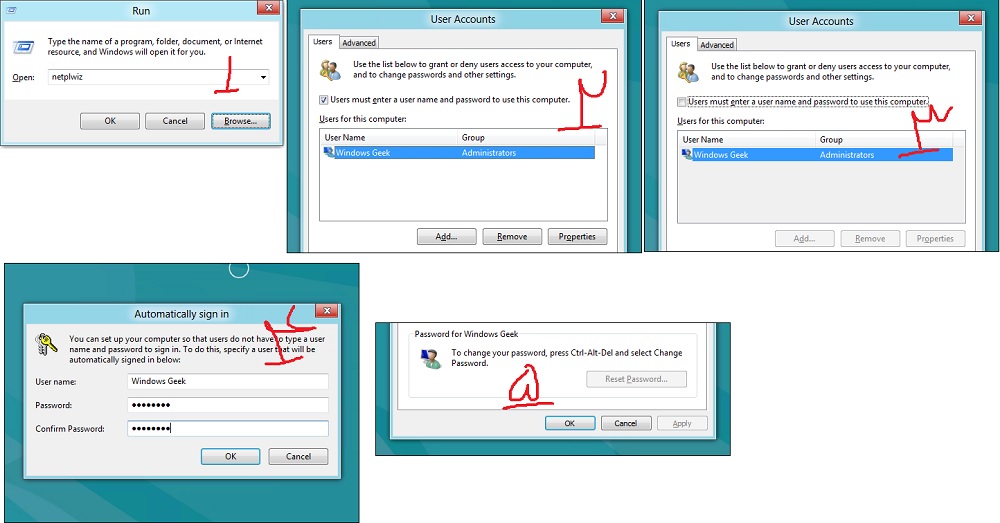
به منظور ورود خودکار به دسکتاپ، این امکان را دارید تا به رایانه اجازه دهید به صورت اتوماتیک وارد یک حساب کاربری شود. البته این گزینه خطرات امنیتی دارد اما در مجموع تعبیه شده و می توانید از آن استفاده کنید.

برای انجام این کار، مراحل زیر را طی کنید:


•    دکمه ویندوز و R را به صورت همزمان فشار دهید و در پنجره اجرا شده عبارت netplwiz را تایپ کنید
•    حالا پنجره ای با عنوان User Account اجرا می شود که نشان دهنده لیستی از نرم افزارهای استفاده شده توسط کاربر می باشد
•    حساب کاربری خود را از لیست انتخاب کرده و تیک گزینه Users must enter a user name and password to use this computer را بزنید و Apply را انتخاب کنید
•    در ادامه پنجره ای ظاهر خواهد شد تا در آن پسورد را وارد کرده و دکمه OK را بزنید
•    یک بار دیگر OK را انتخاب نمایید تا پنجره User Account بسته شود

در کنار این گزینه، می توانید کاری کنید تا بعضی برنامه های دلخواه به طور خودکار در یک زمان مشخص اجرا شوند فقط توجه داشته باشید که هر چه تعداد این نرم افزارها بیشتر باشد، فرآیند روشن شدن کامپیوتر طولانی تر خواهد شد. برای اجرای خودکار بعضی نرم افزارها، مراحل زیر را طی کنید:
ویندوز ویندوز 10 سیستم عامل مایکروسافت آموزش ویندوز 10


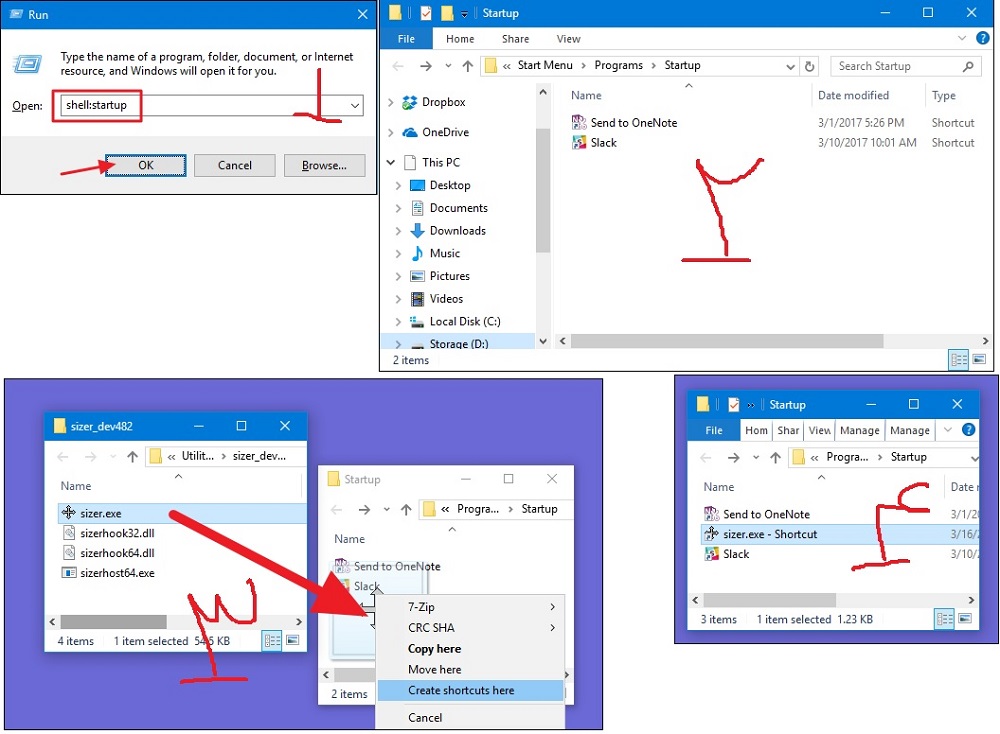
•    پس از فعالسازی گزینه نمایش فایل های مخفی، باید فولدر سیستمی Startup را از فایل اکسپلورر مشاهده کنید. این پوشه در آدرس %APPDATA%\Microsoft\Windows\Start Menu\Programs\Startup قرار گرفته اما برای دستیابی به آن حتماً لازم نیست این کار را انجام دهید زیرا یک روش آسان تر وجود دارد
•    چنان چه نام پوشه های مختلف را می شناسید، می توانید آنها را مستقیماً از آدرس Shell پیدا کنید. برای انجام این کار دکمه های ویندوز و R را فشار داده و در پنجره باز شده shell:startup را بنویسید و دکمه اینتر را بزنید
•    در نهایت فولدر Startup اجرا خواهد شد
•    حالا برای اینکه یک نرم افزار به صورت خودکار اجرا گردد، باید از آن میانبر بسازید. در اینجا اسم برنامه آزمایشی Sizer می باشد اما توجه کنید که برای همه اپلیکیشن ها این روش یکسان است
•    ابتدا موردی که می خواهید برایش میانبر بسازید را پیدا کنید. حالا یک فایل اکسپلورر دوم اجرا نمایید و فایل، فولدر و یا برنامه مدنظر را بیابید. در ادامه انگشت خود را روی کلیک راست گذاشته و فایل مدنظر را کشیده و آن را به پوشه Startup بیاورید. زمانی که دکمه را رها کردید، یک منوی پاپ آپ با چند گزینه ظاهر خواهد شد. در نهایت روی Create shortcut here کلیک کنید
•    حالا یک میانبر از آیتم مدنظر در پوشه Startup خواهید دید

با انجام کارهای گفته شده، علاوه بر اینکه رایانه را می توان به صورت خودکار روشن کرد، امکانی فراهم خواهد شد تا بتوان برخی برنامه های خاص را هم اجرا نمود.

چگونگی روشن کردن کامپیوتر به صورت خودکار از حالت اسلیپ

اگر در BIOS یا UEFI گزینه ای وجود ندارد تا رایانه را به طور اتوماتیک روشن نمایید، می توانید کاری کنید تا به طور اتوماتیک از حالت اسلیپ راه اندازی گردد.

برای انجام این کار، از Task Scheduler بهره گیرید تا کاری کنید که کامپیوتر در یک زمان مشخص روشن گردد. فقط کافی است گزینه wake timers را در ویندوز فعال نمایید. در نهایت، رایانه را روی حالت اسلیپ قرار دهید تا در زمان دلخواه شما به صورت خودکار روشن شود.


منبع: howtogeek.com
نظرتان را ثبت کنید کد خبر: 47447 گروه خبری: اخبار آموزشی منبع خبر: سافت گذر تاریخ خبر: 1399/05/20 تعداد مشاهده: 3795
اخبار مرتبط با این خبر
نظر های کاربران
سرور آپدیت نود 32
پیشنهاد سافت گذر
Aiarty Image Enhancer 3.3

Aiarty Image Enhancer 3.3

بالا بردن کیفیت عکس با هوش مصنوعی

امامت و فضائل ائمه اطهار(ع)

امامت و فضائل ائمه اطهار(ع)

حدیقة الشیعة مقدس اردبیلی

Cortana  3.3.3.2854 for Android +4.4

Cortana 3.3.3.2854 for Android +4.4

کورتانا

Five Nights at Freddy's

Five Nights at Freddy's

پنج شب با فردی

The Alters + Updates

The Alters + Updates

بازی اکشن و ماجراجویی برای کامپیوتر

Legend of the Fist The Return of Chen Zhen

Legend of the Fist The Return of Chen Zhen

رزمی

آموزش نصب Apache2 – PHP 5 – MySQL 5 تحت ویندوز

آموزش نصب Apache2 – PHP 5 – MySQL 5 تحت ویندوز

آموزش آپاچی2 - پی اچ پی - مای اس کیو ال5

Action Launcher 50.1 / 48.1 Plus for Android +4.1

Action Launcher 50.1 / 48.1 Plus for Android +4.1

لانچر اکشن

Autodesk AutoCAD Architecture 2014 SP1 x86/x64

Autodesk AutoCAD Architecture 2014 SP1 x86/x64

نسخه 2014 نرم افزار معروف اتوکد مخصوص معماران

AppInstaller EX 1.3.3 for Android +2.1

AppInstaller EX 1.3.3 for Android +2.1

نصب گروهی برنامه ها

Adobe Photoshop CC - Web Design, Responsive Design & UI

Adobe Photoshop CC - Web Design, Responsive Design & UI

آموزش طراحی سایت با فتوشاپ

Root Uninstaller Pro 8.3 for Android +2.3

Root Uninstaller Pro 8.3 for Android +2.3

حذف گروهی تمامی نرم افزارها

همراه کارت بانک آینده نسخه 6.0.4 برای اندروید

همراه کارت بانک آینده نسخه 6.0.4 برای اندروید

همراه کارت بانک آینده

Family Tree Explorer Premium 10.0.0.2

Family Tree Explorer Premium 10.0.0.2

ساخت شجره نامه خانوادگی

Kies Air 2.3.305032 for Android

Kies Air 2.3.305032 for Android

نرم افزار مدیریت گوشی های سامسونگ از طریق کابل و وایرلس

گل واژه های هدایت :پاسخ به هفت پرسش درباره امامت

گل واژه های هدایت :پاسخ به هفت پرسش درباره امامت

امامت ، پرسشها و پاسخها

مجله تخصصی اتومبیل utomobile magazine

مجله تخصصی اتومبیل utomobile magazine

مجله Autocar ژانویه 6 ؛ 2021

سخنرانی رائفی پور با موضوع بیان وقایع قربان تا غدیر

سخنرانی رائفی پور با موضوع بیان وقایع قربان تا غدیر

سخنرانی محقق رائفی پور با موضوع بیان وقایع قربان تا غدیر

Boom Beach 45.542 for Android +4.0

Boom Beach 45.542 for Android +4.0

بوم بیچ

Total Tank Simulator - Italy

Total Tank Simulator - Italy

تانک برای کامپیوتر

Quantum Conundrum + Update 1

Quantum Conundrum + Update 1

معمای ذره‌ای

Summitsoft Logo Design Studio Pro Vector Edition 2.0.4.1

Summitsoft Logo Design Studio Pro Vector Edition 2.0.4.1

طراحی لوگو

ماهنامه سلام دنیا شماره 0 تا 8

ماهنامه سلام دنیا شماره 0 تا 8

مجله سلام

آموزش مقدماتی Flash MX

آموزش مقدماتی Flash MX

آموزش فلش ام ایکس

صحیفه سجادیه (نسخه 1.0)

صحیفه سجادیه (نسخه 1.0)

دانلود صحیفه سجادیه نسخه اول برای گوشی های جاوا سازگار شده با گوشی های لمسی

Readiris PDF 25.2.25.0 / Corporate 23.1.95.0 / 17.4.192

Readiris PDF 25.2.25.0 / Corporate 23.1.95.0 / 17.4.192

تبدیل عکس به متن ریداریس

Jewel Quest 6 The Sapphire Dragon

Jewel Quest 6 The Sapphire Dragon

جواهریابی 6 یاقوت کبود

Kids Zoo,Animal Sounds & Photo 6.1 for Android +3.2

Kids Zoo,Animal Sounds & Photo 6.1 for Android +3.2

آموزش حیوانات به زبان انگلیسی برای کودکان

سخنرانی حجت الاسلام حسینی قمی با موضوع اطاعت از اولی الامر

سخنرانی حجت الاسلام حسینی قمی با موضوع اطاعت از اولی الامر

حاج آقا حسینی قمی با موضوع اطاعت از اولی الامر

یادگیری زبان آلمانی

یادگیری زبان آلمانی

آموزش زبان آلمانی

Adobe AIR 51.2.2.6 + Adobe Flash Player

Adobe AIR 51.2.2.6 + Adobe Flash Player

ادوب فلش پلیر ویندوز

Blue Prince v1.04.5

Blue Prince v1.04.5

فکری برای کامپیوتر

Free Download Manager 6.31.0.6549 Win/Mac/Linux + Portable

Free Download Manager 6.31.0.6549 Win/Mac/Linux + Portable

دانلود منیجر فری

کسب و کار موفق

کسب و کار موفق

انسان موفق

MTX MotoTrax

MTX MotoTrax

انجام حرکات نمایشی و موتورسواری حرفه ای با موتورهای پرشی

آموزش جامع نرم افزار متلب

آموزش جامع نرم افزار متلب

نرم افزار متلب

Transport Fever 2 v35230

Transport Fever 2 v35230

شبیه ساز حمل و نقل

دورهٔ آموزش ویدئویی خط تحریری - خوش‌خط‌شدن در ۱۰ جلسهٔ کوتاه‌مدت

دورهٔ آموزش ویدئویی خط تحریری - خوش‌خط‌شدن در ۱۰ جلسهٔ کوتاه‌مدت

آموزش خط تحریری

Bastion + Update 1

Bastion + Update 1

حصار

CrossOver 21.2.0 macOS / 19.0.1 / 18.5 / Linux 13.1.3

CrossOver 21.2.0 macOS / 19.0.1 / 18.5 / Linux 13.1.3

اجرای برنامه های ویندوز در مک و لینوکس

خبرنامه

با عضویت در خبرنامه، زودتر از همه باخبر باش!