در این خبر می خواهیم نحوه بکاپ گیری از فایل ها و سپس استفاده از آنها جهت نصب دوباره ویندوز 10 را آموزش دهیم پس با سافت گذر همراه باشید.
بکاپ گیری از اطلاعات
اولین کاری که باید انجام دهید این است که از داده های خود بکاپ گیری کنید تا هیچ کدام از آنها را در زمان فرآیند نصب دوباره ویندوز از دست ندهید. روش های متعددی برای تهیه فایل پشتیبان از داده ها وجود دارد که کپی آنها در فلش مموری یا حافظه ابری از آن جمله اند. البته راهکارهایی که در ادامه به آنها اشاره می کنیم نیز بسیار کارآمد هستند.
بکاپ گیری با وان درایو
اگر از وان درایو استفاده می کنید، می توانید از این حافظه ابری بهره ببرید تا از پوشه های Desktop، Documents و Pictures بکاپ گیری کنید. برای فعالسازی این آپشن، تنظیمات را اجرا کرده و به بخش Windows & Security بروید. در ادامه به قسمت Backup مراجعه و فایل هایی که می خواهید در وان درایو بکاپ گیری شوند را انتخاب نمایید. یک پنجره نمایش داده خواهد شد تا از آن جا بتوانید فایل های مدنظر را برگزینید.
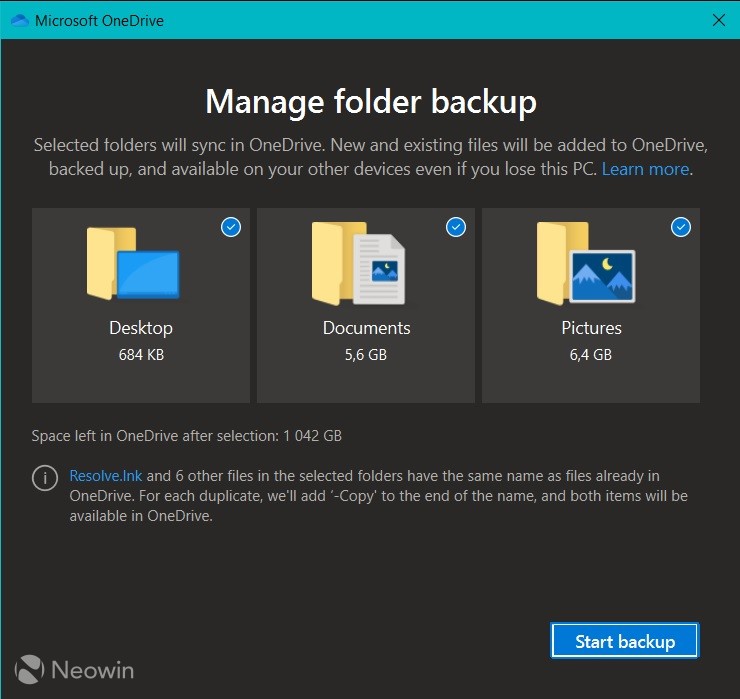
در اینجا باید چند نکته را در نظر بگیرید. اولاً آنکه تنها سه پوشه نامبرده با این روش بکاپ گیری خواهند شد. دوماً باید در وان درایو حافظه کافی داشته باشید. سوماً سرعت اینترنت باید زیاد باشد تا فرآیند بکاپ گیری خیلی سریع انجام گردد.
بکاپ گیری در یک درایو اکسترنال
اگر می خواهید بسیار متفاوت تر بکاپ گیری کنید، یک روش دیگر وجود دارد که File History نامیده می شود. این گزینه کمی جامع تر است و اطلاعاتی که توسط آن بکاپ گیری می گردند در یک درایو ذخیره خواهند شد که احتمالاً برای بسیاری ها بهتر خواهد بود. درست مانند راهکار قبلی، برای دسترسی به این آپشن می بایست به تنظیمات و سپس آدرس Update & Security رفته و گزینه Backup را بزنید.
در این میان، این روش بهتری است. برای بهره مندی از آن می بایست یک فلش مموری یا هارد SSD یا HDD را به کامپیوتر وصل کنید و مطمئن شوید که حافظه کافی برای ذخیره اطلاعات مدنظرتان را دارد. در ادامه گزینه Add Drive را زده و دستگاهی که می خواهید در آن بکاپ گیری کنید را برگزینید.
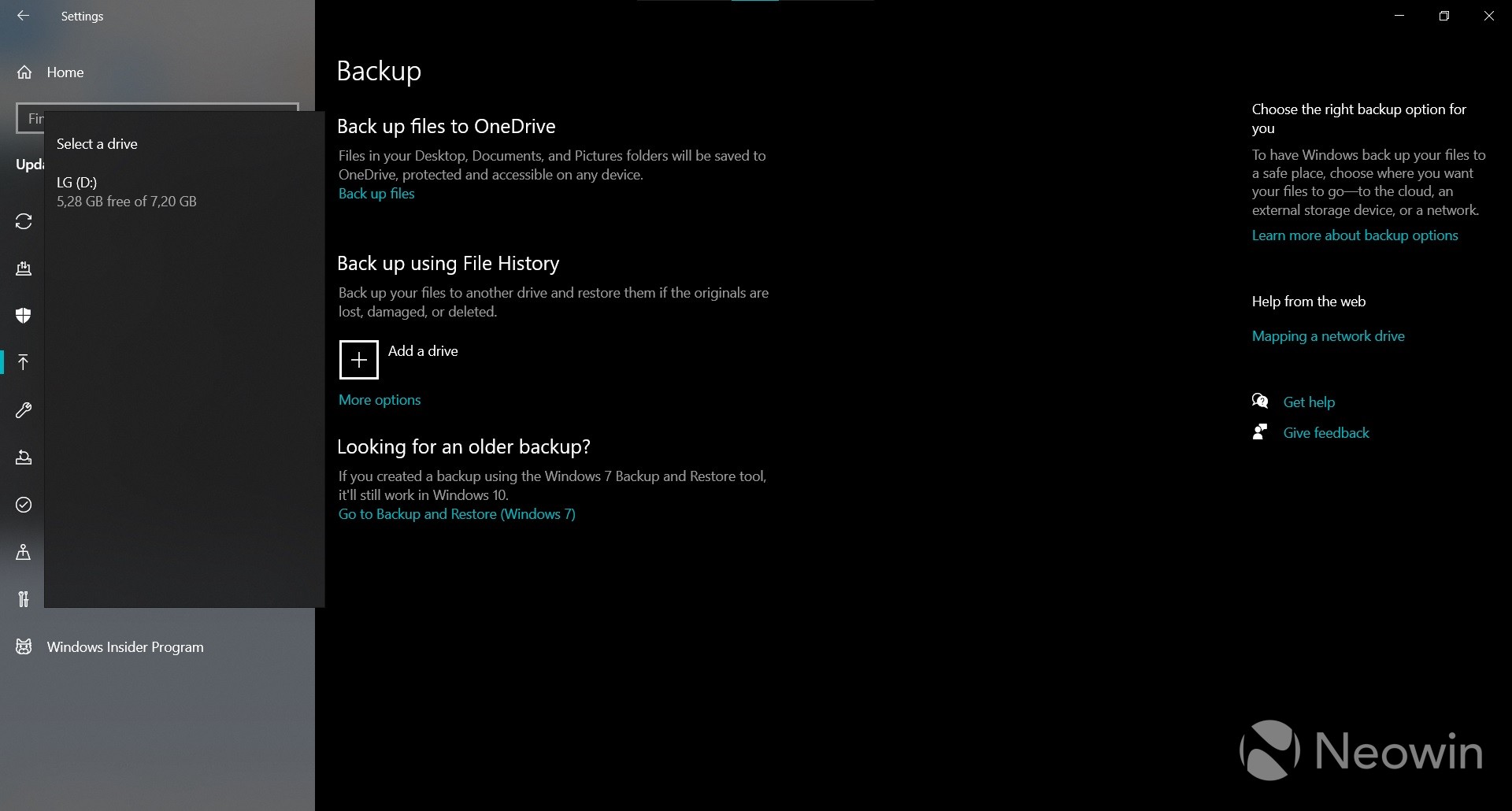
در ادامه یک بکاپ اتوماتیک با چند پوشه پیش فرض ایجاد خواهد شد. گزینه More Options را بزنید تا تنظیمات پیشرفته تر را ببینید. شما حتی می توانید پوشه هایی را از بکاپ حذف و یا از تهیه فایل پشتیبان از برخی اطلاعات جلوگیری کنید. حتی این امکان وجود دارد تا در بازه های زمانی مختلف بکاپ گیری نمایید تا اطلاعاتتان همیشه در امنیت کافی به سر ببرند. اما چنان چه می خواهید از داده ها فقط یک بکاپ داشته باشید تا پس از نصب ویندوز از آنها استفاده کنید، تهیه فایل پشتیبان از اطلاعات کفایت می کند. البته باید مطمئن باشید که درایو مدنظر حافظه کافی دارد.
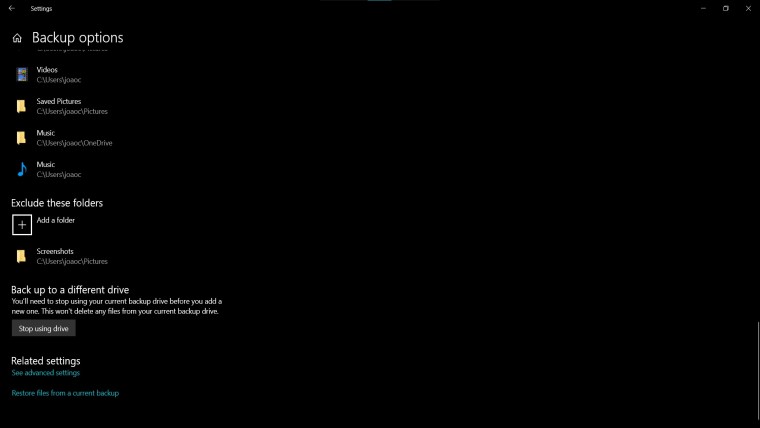
زمانی که بکاپ گیری تمام شد، شاید بهتر باشد با انتخاب گزینه Stop از پایین صفحه از تهیه فایل پشتیبان در آینده جلوگیری کنید. در صورتی که به بکاپ گیری مداوم نیاز دارید، این گزینه می تواند فعال باقی بماند.
استفاده از فایل ریکاوری برای نصب ویندوز
زمانی که با هر کدام از روش های گفته شده بکاپ گیری کردید، در مرحله بعد باید به فرآیند ریکاوری کردن بروید. توجه داشته باشید که این روش همه داده های شما را پاک خواهد کرد پس مطمئن شوید که از همه چیزهایی که احتیاج دارید، فایل پشتیبان تهیه کرده اید. برای ساخت فلش مموری ریکاوری کننده، آسان ترین روش گزینه موجود در بخش استارت منو ویندوز 10 است. تنظیمات را اجرا و از بخش Update & Security و سپس Recovery، گزینه Restart را از زیر Advanced Startup بزنید.
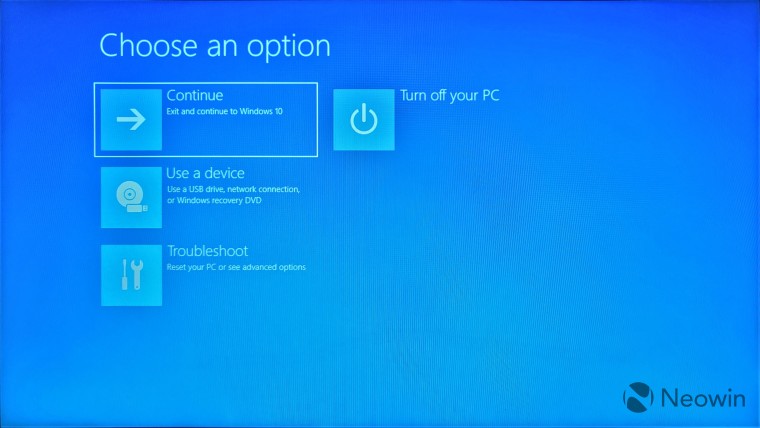
زمانی که کامپیوتر ری استارت شد، صفحه ای تمام آبی خواهید دید که چند گزینه راه اندازی دارد. در اینجا باید Use a device را بزنید تا درایوی که برای بکاپ گیری استفاده کردید را انتخاب کنید. در ادامه خودِ رایانه ری استارت خواهد شد و فرآیند ریکاوری کردن را آغاز می کند.
در رایانه های قدیمی تر، شاید نیاز باشد همزمانی که کامپیوتر دارد بالا می آید، دکمه های F12 یا Esc را بزنید تا منوی گزینه های راه اندازی باز شود. تنها زمانی نیاز است از این آپشن بهره ببرید که رایانه نمی تواند وارد ویندوز شود. ضمن اینکه هر برند و هر مدل لپ تاپ با دکمه خاصی این تنظیمات را اجرا می کند بنابراین اگر هر کدام از دکمه های نامبرده کار خاصی نکرد، باید در اینترنت بگردید و ببینید چگونه این تنظیمات در مدل لپ تاپ تان فعال می شود.
نصب ویندوز 10
زمانی که مراحل بالا را طی کردید، پیام هشداری خواهید دید که دو گزینه Upgrade و Clean install دارد. در اینجا No را بزنید و مراحل گفته شده را طی کنید تا زبان و تنظیمات مدنظر انتخاب شوند و سپس Custom: Install Windows only (advanced) را بزنید. در ادامه لیستی از درایوهای موجود در رایانه را خواهید دید.
در ادامه می توانید هر کدام از پارتیشن های موجود را فرمت و یا پارتیشن جدیدی تولید کنید. درایوی که می خواهید در آن ویندوز نصب شود، Primary نام خواهد شد. پس از این مرحله، گزینه Next را بزنید تا فرآیند نصب پایان پذیرد. در ادامه صفحه OOBE ویندوز بالا می آید تا تنظیمات کامپیوتر را انجام دهید.
استفاده از درایو ریکاوری
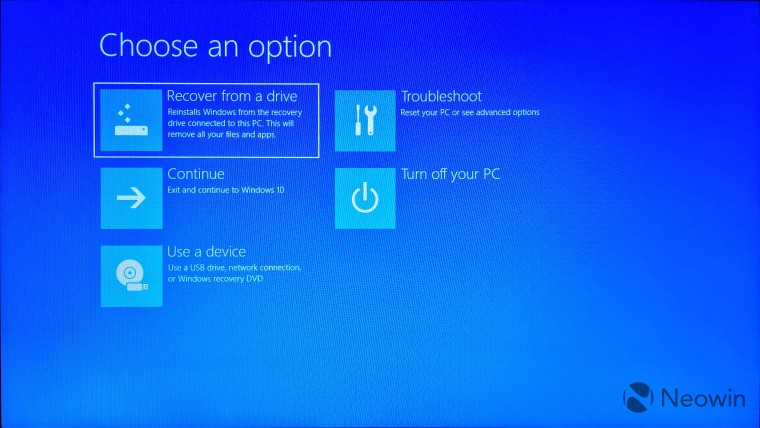
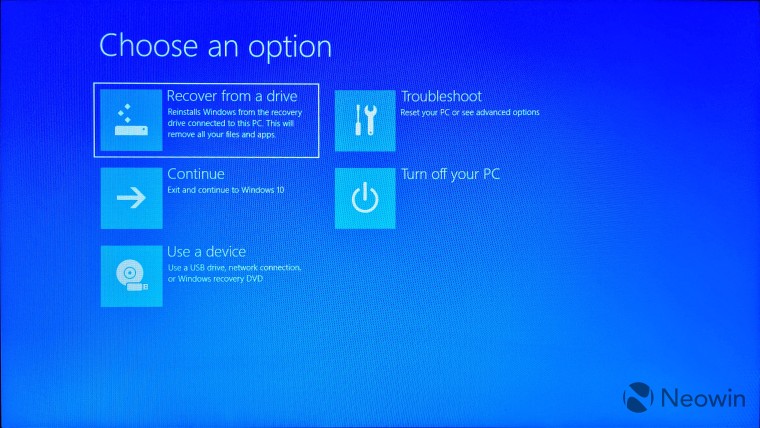
اگر از روش زیر برای ساخت درایو استفاده کرده اید، فرآیند نصب ویندوز بسیار آسان خواهد بود. زمانی که درایو مدنظر را برگزیدید، باید آپشن مدنظر و سپس منطقه و کیبورد خود را انتخاب کرده و در ادامه منوهایی را ببینید که برایتان آشنا خواهند بود. این بار یک گزینه اضافه خواهید داشت به نام Recover from a drive که همان چیزی است که ما می خواهیم.
آسان ترین راه برای ساخت درایو بکاپ گیری، نوشتن عبارت create a recovery drive در استارت منو و یا رفتن به کنترل پنل و سپس System and Security و بعد Maintenance, Recovery و در نهایت انتخاب گزینه Create a recovery drive است. در ادامه Next را بزنید تا درایو مدنظر برای بکاپ گیری انتخاب شود.
پس از انتخاب آپشن Recover from a drive از منوی راه اندازی ویندوز، فقط باید مشخص کنید که درایو مدنظر کامل خالی شود و فرآیند بکاپ گیری آغاز گردد. بعد از این مرحله، وارد فرآیند نصب ویندوز 10 خواهید شد که با پایان یافتن آن دسکتاپ نمایش داده می شود.
اگر از روش های خاص برخی شرکت ها استفاده کردید، بهره گیری از درایو ریکاوری تقریباً آسان خواهد بود اما فرآیند دستیابی به آن ممکن است متفاوت باشد. در اینجا باید روش های شرکت سازنده لپ تاپ را دنبال کنید.
بازیابی داده ها و درایورها
زمانی که ویندوز 10 را راه اندازی کردید، باید درایورها را برگردانید. اگر اطلاعات خود را در یک درایو گذاشته اید، می توانید با باز کردن منوی Device Manager (از طریق فشردن دکمه های ویندوز و X و یا سرچ عبارت در استارت منو)، این کار را انجام دهید.
اگر هر کدام از درایورها در دسترس قرار ندارند، علامت هشداری در کنار دستگاه آسیب دیده خواهید دید. روی آن دو بار کلیک کنید تا پنجره Properties باز شود و سپس به تب Driver بروید و گزینه Update Driver را بزنید. حالا گزینه Browse my computer را زده و سپس پوشه ای که درایورهای بکاپ گیری شده در آن وجود دارد را انتخاب کنید. مطمئن باشید که تیک گزینه Include subfolders خورده و ویندوز هم درایور مناسب برای هر دستگاه را به درستی پیدا می کند.
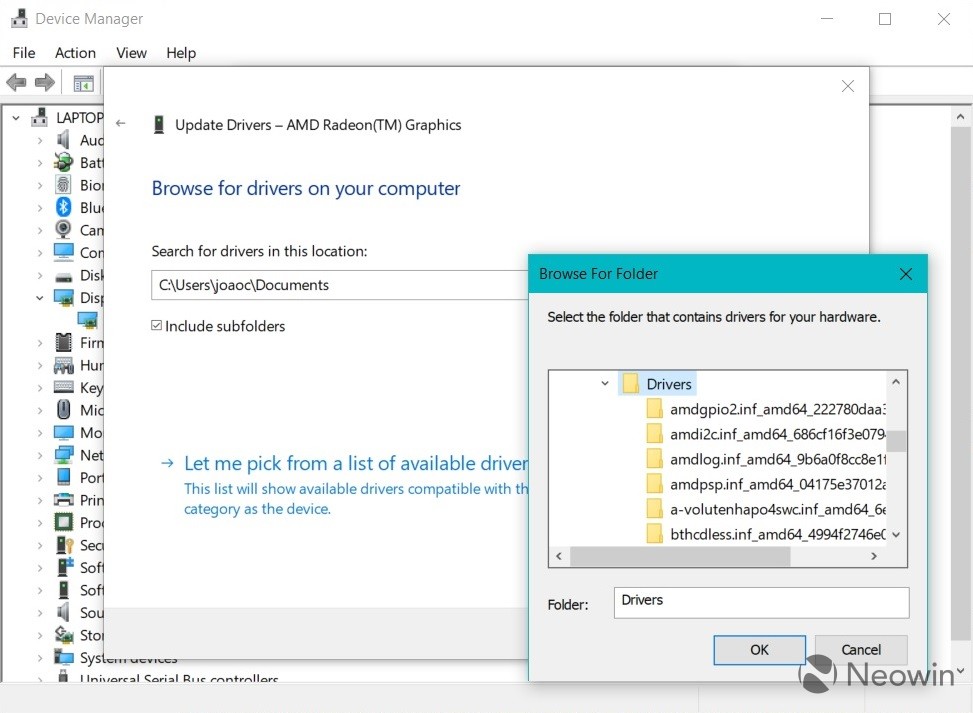
برای هر درایوری که در دسترس قرار ندارد، این فرآیند را تکرار کنید.
برای فایل های شخصی نیز چندین گزینه برای بازگرداندن آنها به رایانه دارید. اگر از روش وان درایو بهره گرفتید، فقط کافی است آپشن همگام سازی وان درایو را فعال نمایید تا فایل های بکاپ گیری شده در پوشه مربوطه ظاهر شوند و شما بتوانید تنها را به صورت آفلاین ذخیره کرده و به آنها دسترسی داشته باشید.
اگر هم از گزینه File History استفاده کردید، درایو اکسترنال را وارد کرده و به تنظیمات و بعد Update & Security بروید و سپس Backup را بزنید. در ادامه More Options را از زیر Back up using File History و در نهایت Restore Files from a current backup را برگزینید. جدیدترین بکاپ را انتخاب کنید تا فایل ها به مسیری که قبلاً بودند برگردند.
اگر تمامی مراحل بالا را طی کردید، دوباره رایانه تازه نفسی دارید که همه چیز در جای درست خودش قرار گرفته است.
هشدار: سافت گذر در قبال از دست رفتن اطلاعات شخصی شما هیچ گونه مسئولیتی ندارد.
منبع: neowin.net